BetterDisplay
모든 디스플레이가 Mac에서 더 잘 작동하도록 만드세요. BetterDisplay는 macOS를 위한 고급 디스플레이 관리자로, 정밀한 HiDPI 스케일링, 사용자 지정 해상도, 하드웨어 밝기 및 볼륨 조절, XDR 및 HDR 추가 밝기, 가상 화면 등을 메뉴 막대에서 바로 사용할 수 있게 해줍니다.
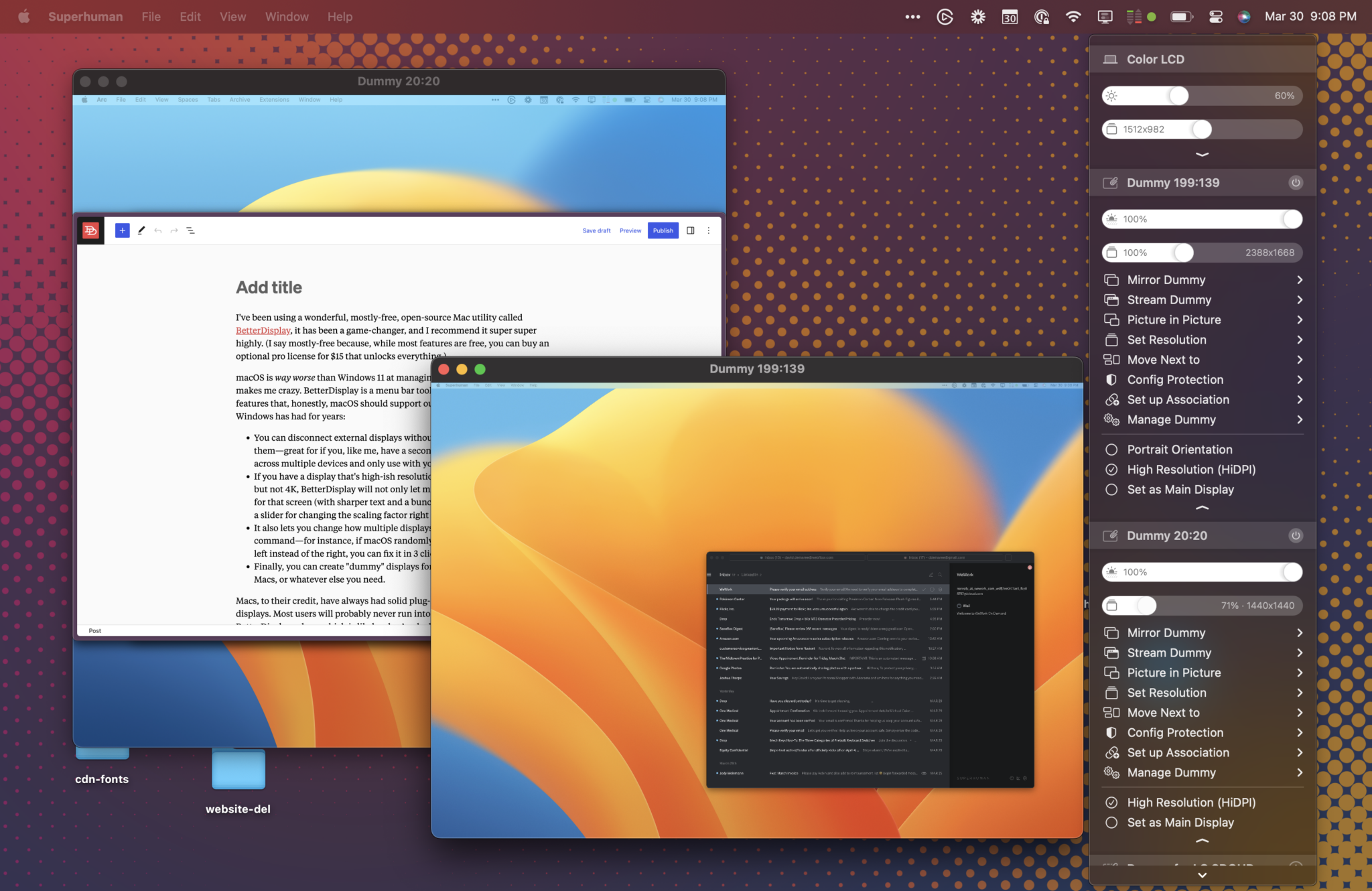
macOS 디스플레이 설정이 빠뜨린 모든 것
간단한 제어 기능은 메뉴 막대에서 클릭 한 번이면 사용할 수 있고, 더 깊은 설정은 필요할 때만 나타납니다. 덕분에 하나의 앱이 단일 모니터부터 여러 화면과 여러 Mac으로 구성된 작업 환경까지 폭넓게 확장됩니다.
선명하고 유연한 HiDPI 스케일링
디스플레이에 실제로 맞는 선명도, 작업 공간, UI 크기의 균형을 선택하세요. 사용자 지정 스케일 해상도를 만들고 즐겨찾기를 지정한 뒤 메뉴 막대나 부드러운 슬라이더로 전환할 수 있습니다. 고주사율, HDR, 울트라와이드, 노치 화면에서도 가능합니다.
밝기, 볼륨 및 입력 제어
외부 모니터의 버튼을 직접 누르지 않고도 제어하세요. 호환되는 디스플레이에서 BetterDisplay는 하드웨어 DDC를 통해 백라이트 밝기, 스피커 볼륨, 음소거, 전원, 활성 입력을 조절합니다. DDC를 사용할 수 없을 때는 소프트웨어 이미지 조정을 통해 조절합니다.
XDR 및 HDR 추가 밝기
호환되는 XDR 및 HDR 디스플레이를 macOS 기본 슬라이더의 한계를 훨씬 넘어 끌어올리세요. 지원되는 Apple 디스플레이에서는 최대 1600니트까지 가능합니다. 반대로 하드웨어와 소프트웨어 디밍을 결합하면 너무 밝은 패널을 검은색까지 낮출 수 있습니다.
메뉴 막대 하나로 모든 제어
해상도, 주사율, 회전, 밝기, 볼륨, 색상 프로파일, 입력, 배치를 컴팩트한 메뉴에서 변경하세요. 시스템 설정을 반복해서 열 필요가 없습니다. 디스플레이별로 제어 항목을 구성하거나 그룹 전체에 걸쳐 동기화할 수 있습니다.
일관된 멀티 모니터 구성
재시작하거나 도크에 연결할 때마다 레이아웃을 다시 구성하지 마세요. 해상도, 주사율, VRR, 회전, 색상 프로파일을 보호하고 화면 간 UI 배율을 맞추며, 레이아웃 앵커 포인트로 예측 가능한 배치를 유지하세요.
케이블을 뽑지 않고 연결 및 해제
디스플레이를 소프트웨어로 분리하면 macOS가 데스크탑 배치에서 이를 제거하고, 필요할 때 다시 연결할 수 있습니다. 케이블을 바꿀 필요가 없습니다. 도크에 연결된 MacBook, 공용 모니터, 특정 작업에만 사용하는 화면에 이상적입니다.
제한 없는 가상 화면
작업에 필요한 해상도, 화면비, 방향, 주사율을 갖춘 가상 디스플레이를 만드세요. 원격 접속, 모니터 없는 Mac, 녹화, 스트리밍, 프레젠테이션, 테스트에 유용합니다. 호환되는 하드웨어에서는 HDR 및 고주사율 가상 디스플레이도 지원합니다.
PIP(화면 속 화면) 및 로컬 스트리밍
실제 또는 가상 디스플레이를 떠 있는 PIP 창으로 바꾸거나, 한 디스플레이를 다른 디스플레이로 로컬에서 스트리밍하세요. 소스를 자르고, 회전하고, 뒤집고, 위치를 옮길 수 있습니다. 세로 방향 Sidecar 레이아웃과 직접 만든 텔레프롬프터 구성도 가능합니다.
고급 색상, 신호 및 EDID
메뉴 막대에서 색상 프로파일과 XDR 프리셋을 선택하고, SDR과 HDR 프로파일을 자동으로 전환하며, macOS가 보통 숨기는 색상 모드, 크로마 서브샘플링, HDMI 범위, 주사율 옵션에 접근하세요. 디스플레이가 잘못된 사양을 보고할 때는 EDID 재정의를 만들 수 있습니다.
내 Mac 환경에 맞춘 설계
단일 외부 모니터부터 도크에 연결된 MacBook, 울트라와이드, HDR 크리에이티브 작업, 원격 서버, AV 시스템까지 - 내 환경에 맞는 구성을 찾아보세요.
외부 4K 및 1440p 모니터
더 선명한 텍스트, 더 유용한 스케일링 옵션, 키보드 밝기 제어, 그리고 화면에 실제로 맞는 UI 크기 - macOS가 기본으로 제공하는 제한된 프리셋을 넘어섭니다.
울트라와이드 및 비표준 디스플레이
패널과 사용 방식에 맞는 해상도와 화면비를 만든 다음, macOS가 예기치 않게 바꾸지 않도록 그 구성을 보호하세요.
도크에 연결된 MacBook 워크스테이션
여러 모니터를 동기화하고, 내장 디스플레이를 분리하며, 데스크탑 레이아웃을 유지하고, 모든 화면을 하나의 메뉴에서 제어하세요.
크리에이티브 및 HDR 작업
XDR 및 HDR 밝기 도구, 색상 프로파일과 XDR 프리셋, SDR/HDR 프로파일 자동 전환, 색상 조정, 세부 신호 설정에 접근하세요.
개발자 및 기술 사용자
BetterDisplay CLI, 셸 스크립트, HTTP 요청, 사용자 지정 URL, macOS 단축어, App Intents로 디스플레이 구성을 자동화하세요.
원격 및 모니터 없는 Mac
서버, Mac mini, 실험실 시스템, 모니터가 상시 연결되지 않은 장비에서 원격 데스크탑 접속을 위한 고해상도 HiDPI 가상 화면을 만드세요.
TV, 프로젝터 및 AV 시스템
TV에서 Night Shift를 켜고, 네트워크를 통해 지원되는 LG webOS, Samsung Tizen, Philips Android TV를 제어하며, HDMI 색상 또는 범위 설정을 조정하세요.
프레젠테이션, 스트리밍 및 녹화
PIP, 가상 디스플레이, 로컬 스트리밍, 사용자 지정 화면비, 텔레프롬프터 모드, 세로 방향 Sidecar, 자르기, 회전, 비디오 필터를 사용하세요.
BetterDisplay Free와 BetterDisplay Pro
무료로 시작한 다음, 14일 체험으로 전체 기능을 사용해 보세요. Pro 라이선스는 구독이 아니라 영구 라이선스입니다.
BetterDisplay Free
전체 애플리케이션을 다운로드하고 개인 및 비상업적 용도로 포함된 무료 기능을 사용하세요. 즉시 구매하지 않아도 실용적인 디스플레이 제어 기능을 쓸 수 있습니다.
BetterDisplay Pro
전체 기능을 사용하세요: 고급 HiDPI 스케일링, 가상 화면, 구성 보호, 확장 밝기 도구, 동기화, 스트리밍, PIP, 고급 단축어, EDID 재정의. 라이선스는 영구적이며 최소 1년간 무료 업데이트가 포함됩니다.
상업적 용도로는 체험 기간이 끝난 후 라이선스가 필요하며, 무료 기능 사용에도 적용됩니다.
호환성
현재 BetterDisplay v5.x 버전은 Apple Silicon 및 Intel Mac에서 실행됩니다. 일부 기능은 연결된 하드웨어와 연결 경로에 따라 달라집니다.
현재 버전
- macOS 27 Golden Gate
- macOS 26 Tahoe
- Apple Silicon Mac
- Intel Mac
이전 macOS (레거시 빌드)
- macOS Sequoia (BetterDisplay 4)
- macOS Sonoma (BetterDisplay 4)
- macOS Ventura 13.2+ (BetterDisplay 4)
- macOS Monterey
- macOS Big Sur
- macOS Catalina
- macOS Mojave
하드웨어 밝기, 볼륨, 입력, 전원 제어에는 DDC를 지원하는 디스플레이와 호환되는 연결이 필요합니다. 유연한 스케일링은 macOS 버전, GPU, 디스플레이, 연결 유형에 따라 달라집니다. XDR 및 HDR 밝기 업스케일링에는 호환되는 Apple XDR 디스플레이 또는 기본 연결된 외부 HDR 디스플레이(VESA DisplayHDR 600 이상 권장)가 필요합니다.
공개적으로 개발하고, 설계부터 개인정보를 보호합니다
오픈 소스에서 출발한 배경과 개인정보 우선 접근 방식 - BetterDisplay가 다양한 Mac, 모니터, 작업 환경에서 신뢰받는 이유입니다.
BetterDummy에서 BetterDisplay로
BetterDisplay는 외부 모니터와 원격 시스템을 사용하는 Mac을 위한 가상 디스플레이와 HiDPI 스케일링에 초점을 맞춘 오픈 소스 유틸리티 BetterDummy로 시작했습니다. 실제 디스플레이, 밝기, 색상, DDC, HDR, 스트리밍, 자동화를 관리하는 도구로 성장하면서 BetterDisplay가 되었습니다. Kodeon Software의 @waydabber가 개발하며, 활발한 개발과 커뮤니티 피드백을 통해 지금도 발전하고 있습니다.
마케팅 기계 없는 개인정보 보호
BetterDisplay는 마케팅 메일링 리스트를 두지 않고, 사용 데이터베이스를 만들지 않으며, 행동 분석을 위한 식별자를 수집하지 않습니다. 네트워크 사용은 Paddle을 통한 라이선스, Sentry를 통한 충돌 진단, 내장 업데이터와 GitHub를 통한 소프트웨어 업데이트에 한정되며, 모든 네트워크 통신을 완전히 비활성화할 수도 있습니다.
자주 묻는 질문
디스플레이 한계에 맞추는 일을 멈추세요
좋은 모니터가 잘못된 해상도를 써야 할 이유는 없고, 여러 화면으로 구성된 작업 공간이 스스로 재배치되어서도 안 되며, 모니터 없는 Mac이 저해상도 원격 데스크탑에 갇혀 있을 필요도 없습니다. 개발자의 GitHub에서 최신 검증된 버전을 받으세요 - 무료 기능 포함, 14일간 전체 Pro 사용 가능.
BetterDisplay 5.0.6 · macOS 26 Tahoe & 27 Golden Gate · Apple Silicon & Intel
수동으로 설치
- BetterDisplay DMG를 다운로드합니다.
- 다운로드한 파일을 엽니다.
- BetterDisplay를 응용 프로그램 폴더로 옮깁니다.
- 응용 프로그램, Launchpad 또는 Spotlight에서 BetterDisplay를 실행합니다.
- 메뉴 막대의 BetterDisplay 아이콘을 열어 연결된 디스플레이를 구성합니다.
Homebrew로 설치
명령줄이 더 편하신가요? Cask를 설치하세요:
brew install --cask betterdisplay