BetterDisplay
Holen Sie mehr aus jedem Display an Ihrem Mac heraus. BetterDisplay ist der erweiterte Display-Manager für macOS - schalten Sie präzise HiDPI-Skalierung, benutzerdefinierte Auflösungen, Helligkeits- und Lautstärkeregelung per Hardware, zusätzliche XDR- und HDR-Helligkeit, virtuelle Bildschirme und mehr direkt über die Menüleiste frei.
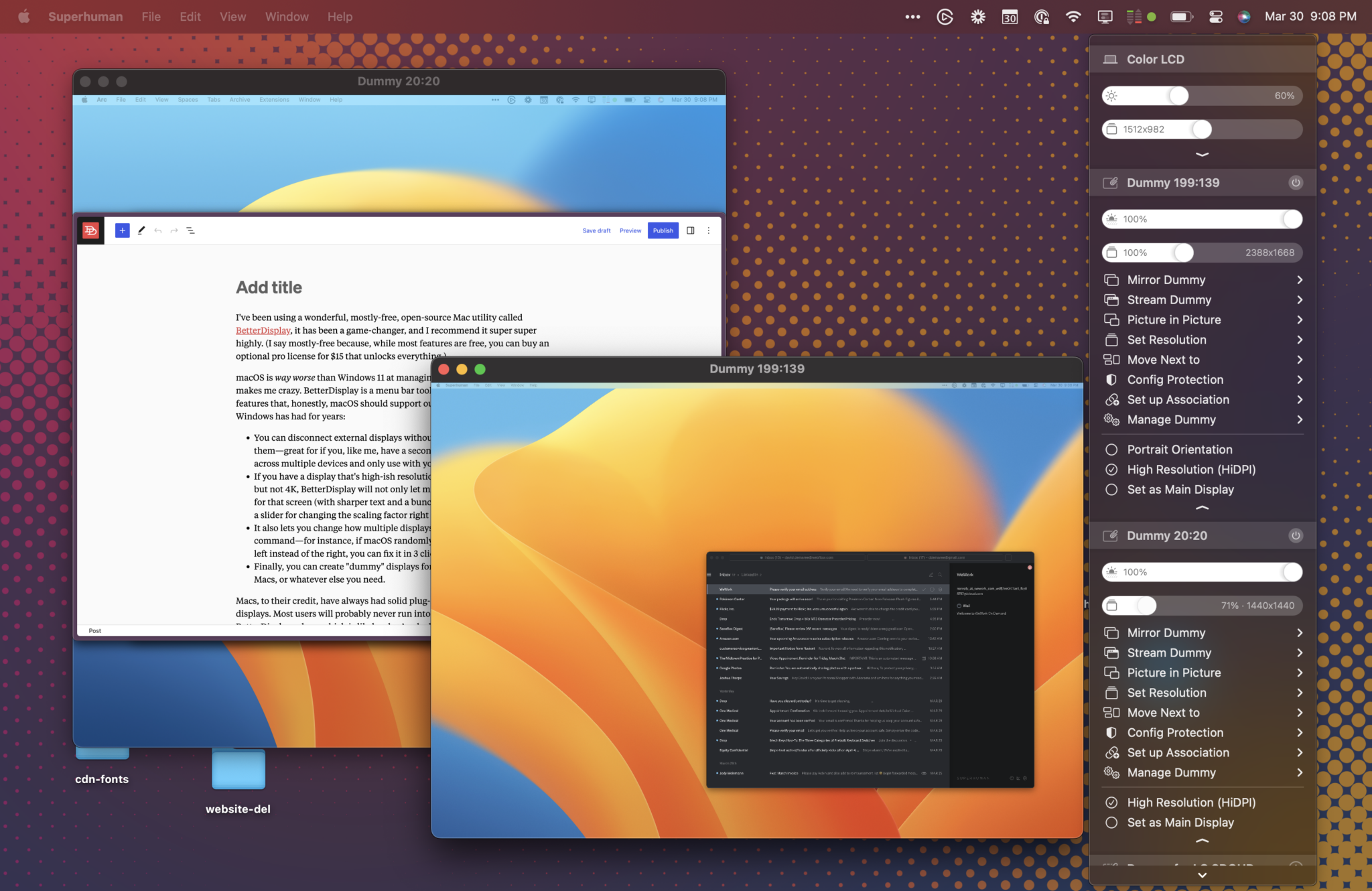
Alles, was die macOS-Displayeinstellungen auslassen
Einfache Steuerelemente bleiben in der Menüleiste nur einen Klick entfernt, und tiefergehende Konfiguration ist nur dann da, wenn das Setup sie erfordert - so skaliert eine App vom einzelnen Monitor bis zur Workstation mit mehreren Bildschirmen und mehreren Macs.
Scharfe, flexible HiDPI-Skalierung
Wählen Sie das Verhältnis aus Schärfe, Arbeitsfläche und UI-Größe, das wirklich zum Display passt. Erstellen Sie benutzerdefinierte skalierte Auflösungen, legen Sie Favoriten fest und wechseln Sie über die Menüleiste oder einen flüssigen Schieberegler - selbst auf Bildschirmen mit hoher Bildwiederholrate, HDR, Ultrawide und Notch.
Helligkeits-, Lautstärke- und Eingangssteuerung
Steuern Sie externe Monitore, ohne nach ihren Tasten greifen zu müssen. Auf kompatiblen Displays passt BetterDisplay Hintergrundbeleuchtung, Lautstärke, Stummschaltung, Ein-/Ausschalten und den aktiven Eingang über Hardware-DDC an - oder per softwarebasierter Bildanpassung, wenn DDC nicht verfügbar ist.
Zusätzliche XDR- und HDR-Helligkeit
Treiben Sie kompatible XDR- und HDR-Displays weit über den Standard-Schieberegler von macOS hinaus - bis zu 1600 Nits auf unterstützten Apple-Displays. Am anderen Ende kann kombiniertes Hardware- und Software-Dimmen ein zu helles Panel bis hinunter zu Schwarz regeln.
Eine Steuerzentrale in der Menüleiste
Ändern Sie Auflösung, Bildwiederholrate, Drehung, Helligkeit, Lautstärke, Farbprofil, Eingang oder Anordnung über ein kompaktes Menü - ohne ständig die Systemeinstellungen zu öffnen. Organisieren Sie Steuerelemente pro Display oder synchronisieren Sie sie über Gruppen hinweg.
Konsistente Multi-Monitor-Setups
Bauen Sie Ihr Layout nicht nach jedem Neustart oder jeder Dock-Verbindung neu auf. Schützen Sie Auflösung, Bildwiederholrate, VRR, Drehung und Farbprofil, gleichen Sie die UI-Skalierung über alle Bildschirme an und behalten Sie mit Layout-Ankerpunkten eine vorhersehbare Anordnung bei.
Verbinden und trennen ohne Kabelziehen
Trennen Sie ein Display per Software, sodass macOS es aus der Schreibtischanordnung entfernt, und verbinden Sie es bei Bedarf wieder - ohne Kabelwechsel. Ideal für angedockte MacBooks, gemeinsam genutzte Monitore und Bildschirme, die nur für bestimmte Aufgaben verwendet werden.
Virtuelle Bildschirme ohne Grenzen
Erstellen Sie virtuelle Displays mit der Auflösung, dem Seitenverhältnis, der Ausrichtung und der Bildwiederholrate, die ein Workflow benötigt - für Fernzugriff, Macs ohne Monitor, Aufnahmen, Streaming, Präsentationen und Tests. Kompatible Hardware unterstützt virtuelle Displays mit HDR und hoher Bildwiederholrate.
Bild-in-Bild und lokales Streaming
Verwandeln Sie jedes reale oder virtuelle Display in ein schwebendes Bild-in-Bild-Fenster oder streamen Sie ein Display lokal auf ein anderes. Beschneiden, drehen, spiegeln oder verschieben Sie die Quelle - einschließlich Sidecar-Layouts im Hochformat und selbstgebauter Teleprompter-Setups.
Erweiterte Farb-, Signal- und EDID-Einstellungen
Wählen Sie Farbprofile und XDR-Voreinstellungen über die Menüleiste, wechseln Sie automatisch zwischen SDR- und HDR-Profilen und erreichen Sie Farbmodi, Chroma-Subsampling, HDMI-Bereich und Bildwiederhol-Optionen, die macOS normalerweise verbirgt. Erstellen Sie EDID-Overrides, wenn ein Display falsche Fähigkeiten meldet.
Gemacht für Ihr Mac-Setup
Vom einzelnen externen Monitor über angedockte MacBooks, Ultrawides, kreative HDR-Arbeit bis hin zu Remote-Servern und AV-Systemen - finden Sie das Setup, das zu Ihrem passt.
Externe 4K- und 1440p-Monitore
Schärferer Text, sinnvollere Skalierungsoptionen, Helligkeitssteuerung per Tastatur und eine UI-Größe, die wirklich zum Bildschirm passt - über die begrenzten Voreinstellungen hinaus, die macOS standardmäßig bietet.
Ultrawide- und Nicht-Standard-Displays
Erstellen Sie Auflösungen und Seitenverhältnisse, die zum Panel und seiner Nutzung passen, und schützen Sie die Konfiguration, damit macOS sie nicht unerwartet ersetzt.
Angedockte MacBook-Workstations
Synchronisieren Sie mehrere Monitore, trennen Sie das eingebaute Display, bewahren Sie das Schreibtisch-Layout und steuern Sie jeden Bildschirm über ein einziges Menü.
Kreativ- und HDR-Arbeit
Greifen Sie auf XDR- und HDR-Helligkeitswerkzeuge, Farbprofile und XDR-Voreinstellungen, automatischen Wechsel zwischen SDR- und HDR-Profilen, Farbanpassungen und detaillierte Signaleinstellungen zu.
Entwickler und technische Anwender
Automatisieren Sie Display-Konfigurationen mit der BetterDisplay-CLI, Shell-Skripten, HTTP-Anfragen, benutzerdefinierten URLs, macOS Kurzbefehlen und App Intents.
Remote- und monitorlose Macs
Erstellen Sie hochauflösende HiDPI-Virtualbildschirme für den Remote-Desktop-Zugriff auf Server, Mac minis, Laborsysteme und Geräte ohne dauerhaft angeschlossenen Monitor.
Fernseher, Projektoren und AV-Systeme
Aktivieren Sie Night Shift auf einem Fernseher, steuern Sie unterstützte Fernseher mit LG webOS, Samsung Tizen und Philips Android TV über das Netzwerk und passen Sie HDMI-Farb- oder Bereichseinstellungen an.
Präsentationen, Streaming und Aufnahme
Nutzen Sie Bild-in-Bild, virtuelle Displays, lokales Streaming, benutzerdefinierte Seitenverhältnisse, Teleprompter-Modus, Sidecar im Hochformat, Zuschneiden, Drehung und Videofilter.
BetterDisplay Free und BetterDisplay Pro
Starten Sie kostenlos und schalten Sie dann mit einer 14-tägigen Testphase den vollständigen Funktionsumfang frei. Die Pro-Lizenz ist dauerhaft - kein Abo.
BetterDisplay Free
Laden Sie die vollständige App herunter und behalten Sie die enthaltenen kostenlosen Funktionen für den privaten, nicht geschäftlichen Gebrauch - ein praktischer Satz an Display-Steuerelementen ohne sofortigen Kauf.
BetterDisplay Pro
Schalten Sie den vollständigen Funktionsumfang frei: erweiterte HiDPI-Skalierung, virtuelle Bildschirme, Konfigurationsschutz, erweiterte Helligkeitswerkzeuge, Synchronisierung, Streaming, Bild-in-Bild, erweiterte Kurzbefehle und EDID-Overrides. Die Lizenz ist dauerhaft und umfasst mindestens ein Jahr kostenlose Updates.
Die geschäftliche Nutzung erfordert nach Ablauf der Testphase eine Lizenz - auch für die Nutzung der kostenlosen Funktionen.
Kompatibilität
Die aktuelle BetterDisplay-Version v5.x läuft auf Apple Silicon- und Intel-Macs. Einige Funktionen hängen von der angeschlossenen Hardware und dem Verbindungsweg ab.
Aktuelle Version
- macOS 27 Golden Gate
- macOS 26 Tahoe
- Macs mit Apple Silicon
- Macs mit Intel
Ältere macOS-Versionen (Legacy-Builds)
- macOS Sequoia (BetterDisplay 4)
- macOS Sonoma (BetterDisplay 4)
- macOS Ventura 13.2+ (BetterDisplay 4)
- macOS Monterey
- macOS Big Sur
- macOS Catalina
- macOS Mojave
Helligkeits-, Lautstärke-, Eingangs- und Ein-/Ausschaltsteuerung per Hardware erfordern ein DDC-fähiges Display und eine kompatible Verbindung. Die flexible Skalierung hängt von der macOS-Version, der GPU, dem Display und dem Verbindungstyp ab. Das Hochskalieren der XDR- und HDR-Helligkeit erfordert ein kompatibles Apple-XDR-Display oder ein nativ angeschlossenes externes HDR-Display (VESA DisplayHDR 600 oder höher empfohlen).
Öffentlich entwickelt, von Grund auf datenschutzfreundlich
Eine Open-Source-Herkunft und ein Datenschutz-zuerst-Ansatz - die Gründe, warum BetterDisplay über eine breite Palette von Macs, Monitoren und Workflows hinweg vertraut wird.
Von BetterDummy zu BetterDisplay
BetterDisplay begann als BetterDummy, ein Open-Source-Tool mit Fokus auf virtuelle Displays und HiDPI-Skalierung für Macs mit externen Monitoren und Remote-Systemen. Als es wuchs, um reale Displays, Helligkeit, Farbe, DDC, HDR, Streaming und Automatisierung zu verwalten, wurde daraus BetterDisplay - entwickelt von @waydabber bei Kodeon Software und weiterhin in aktiver Entwicklung und durch Community-Feedback im Wandel.
Datenschutz ohne Marketing-Maschinerie
BetterDisplay führt keine Marketing-Mailingliste, baut keine Nutzungsdatenbank auf und erfasst keine Kennungen für Verhaltensanalysen. Die Netzwerknutzung beschränkt sich auf die Lizenzierung über Paddle, die Absturzdiagnose über Sentry und Software-Updates über den integrierten Updater und GitHub - und Sie können die gesamte Netzwerkkommunikation vollständig deaktivieren.
Häufig gestellte Fragen
Hören Sie auf, sich an Display-Beschränkungen anzupassen
Der richtige Monitor sollte nicht die falsche Auflösung benötigen, ein Arbeitsplatz mit mehreren Bildschirmen sollte sich nicht von selbst umordnen und ein Mac ohne Monitor sollte nicht auf einem Remote-Desktop mit niedriger Auflösung feststecken. Holen Sie sich die neueste verifizierte Version vom GitHub des Entwicklers - kostenlose Funktionen inklusive, voller Pro-Zugriff für 14 Tage.
BetterDisplay 5.0.6 · macOS 26 Tahoe & 27 Golden Gate · Apple Silicon & Intel
Manuell installieren
- Laden Sie die BetterDisplay-DMG herunter.
- Öffnen Sie die heruntergeladene Datei.
- Verschieben Sie BetterDisplay in den Programme-Ordner.
- Starten Sie BetterDisplay über Programme, Launchpad oder Spotlight.
- Öffnen Sie das BetterDisplay-Symbol in der Menüleiste, um Ihre angeschlossenen Displays zu konfigurieren.
Mit Homebrew installieren
Lieber über die Befehlszeile? Installieren Sie den Cask:
brew install --cask betterdisplay